
In deze veelgestelde vraag vindt u de volgende informatie:
- A) Waarvoor dient tweestapsverificatie (2FA)?
- B) Vereiste: een authenticatie-app installeren
- C) 2FA op uw mozzeno-account activeren
- D) Inloggen op uw mozzeno-account met 2FA
A) Waarvoor dient tweestapsverificatie (2FA)?
Tweestapsverificatie (2FA) is een beveiligingsmethode die de bescherming van uw accounts en uw persoonlijke gegevens online versterkt.
Dankzij dit mechanisme wordt het veel moeilijker voor een kwaadwillende persoon om toegang te krijgen tot uw account, zelfs als uw wachtwoord in gevaar is gebracht (naar aanleiding van een hack of datalek, bijvoorbeeld).
Om in te loggen, moet u uw identiteit bewijzen aan de hand van ten minste twee afzonderlijke elementen, authenticatiefactoren genoemd. Deze factoren behoren tot drie categorieën:
- Iets dat u weet: wachtwoord, pincode…
- Iets dat u bezit: mobiele telefoon, token...
- Iets dat u bent: vingerafdruk, gezichtsherkenning...
Gewoonlijk wordt slechts één factor gebruikt (het wachtwoord).
Voor een versterkte beveiliging wordt het sterk aanbevolen om er ten minste twee te gebruiken: dat is tweestapsverificatie (2FA), of meer algemeen multifactorauthenticatie (MFA).
Bron: https://safeonweb.be/nl/2fa.
In het vervolg van deze veelgestelde vraag concentreren we ons uitsluitend op het gebruik van tweestapsverificatie (2FA).
B) Vereiste: een authenticatie-app installeren
Vooraleer u 2FA op uw mozzeno-account activeert, moet u een authenticatie-app op uw mobiele telefoon installeren.
Deze apps genereren tijdelijke beveiligingscodes die nodig zijn om uw identiteit te bevestigen bij elke verbinding.
Hier zijn enkele bestaande apps:
- iPhone:
- Android:
Goed om te weten: Wanneer 2FA is geactiveerd, moet u altijd toegang hebben tot uw mobiele telefoon om in te loggen op uw mozzeno-account.
C) 2FA op uw mozzeno-account activeren
Zodra de authenticatie-app is geïnstalleerd, volgt u onderstaande stappen.
1. Log in op uw account
Ga naar www.mozzeno.com en log in op uw account door rechtsboven in het menu op "Mijn account" te klikken.
 2. Ga naar uw profiel
Zodra u bent ingelogd, klikt u rechtsboven op de blauwe cirkel met uw initialen en selecteert u "Mijn profiel".
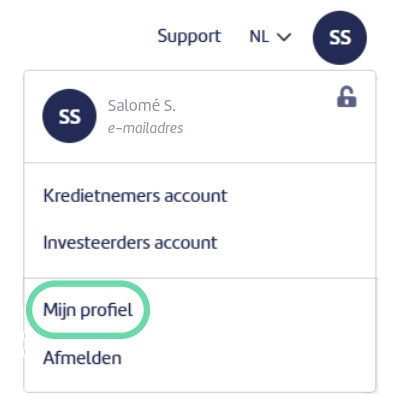
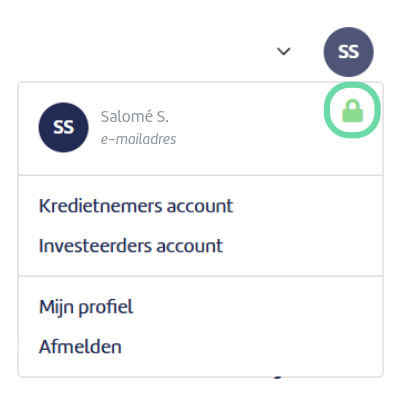
Opmerking :
- een symbool van een open hangslot geeft aan dat tweestapsverificatie nog niet op uw account is geactiveerd;
- een symbool van een gesloten hangslot geeft aan dat tweestapsverificatie correct op uw account is geactiveerd.
3. Open "Toegangsmethoden"
Klik in uw profiel op "Toegangsmethoden".
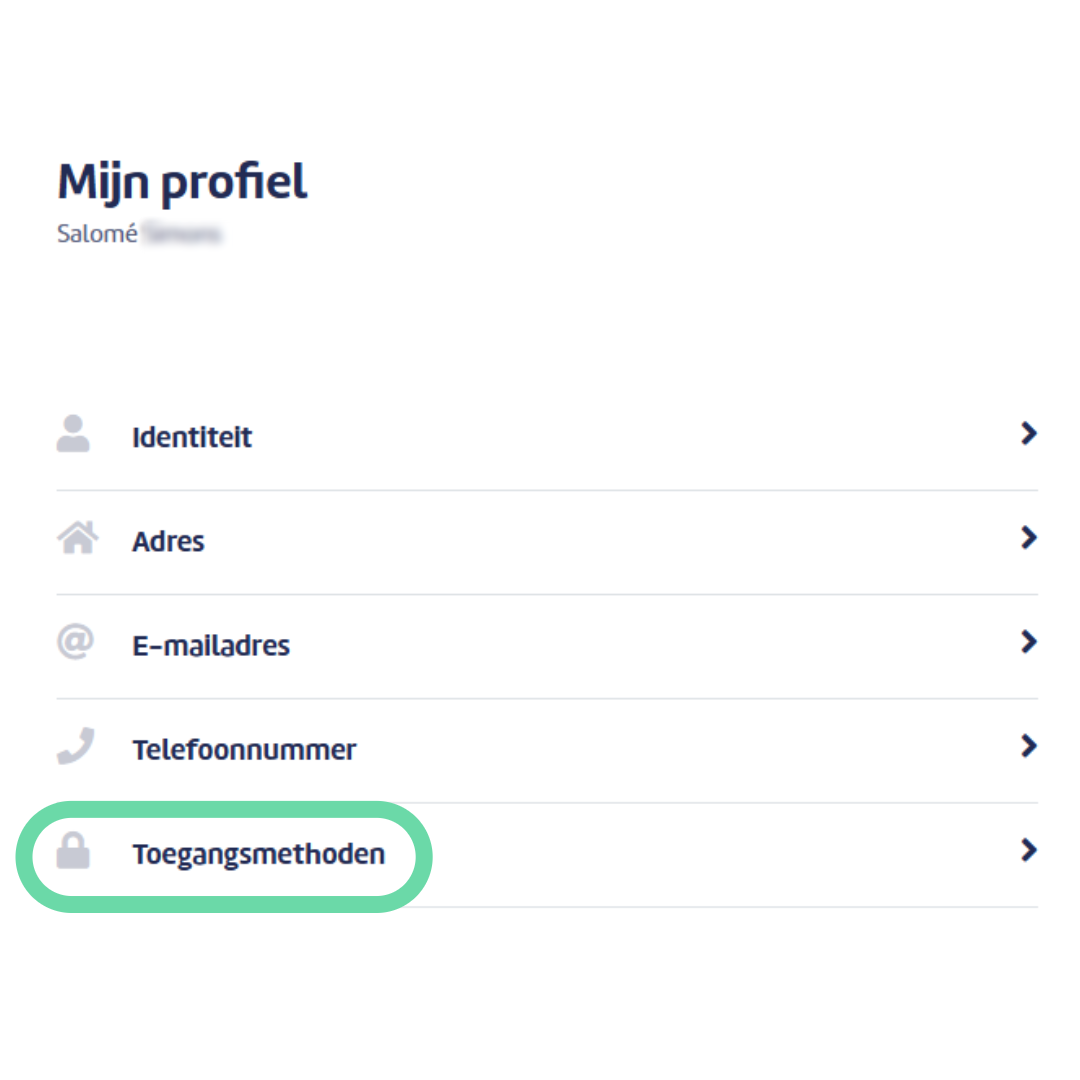
Daar vindt u alle methoden waarmee u zich kunt aanmelden bij uw mozzeno-account en hebt u de mogelijkheid om verschillende toegangsmethoden toe te voegen/te verwijderen (wachtwoord, Google, itsme).
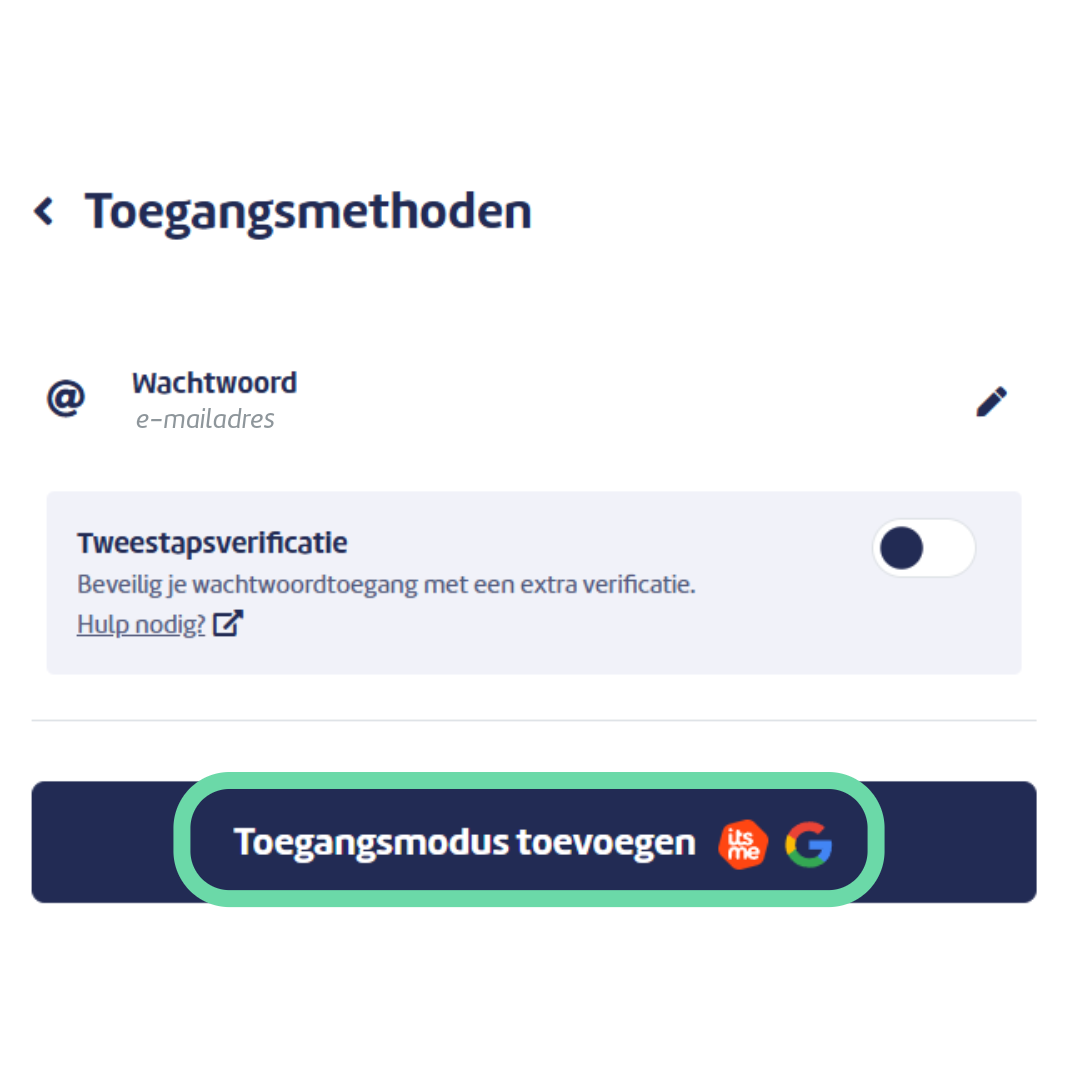
Belangrijk om te weten:
- Als u itsme gebruikt als toegangsmethode, betekent dit dat u al 2FA gebruikt om in te loggen.
- Als u Google gebruikt als toegangsmethode, legt deze veelgestelde vraag uit hoe u er 2FA kunt activeren om in te loggen.
- Als u een e-mailadres en mozzeno-wachtwoord gebruikt, kunt u er 2FA aan koppelen door onderstaande stappen te volgen.
4. Klik op "Tweestapsverificatie"
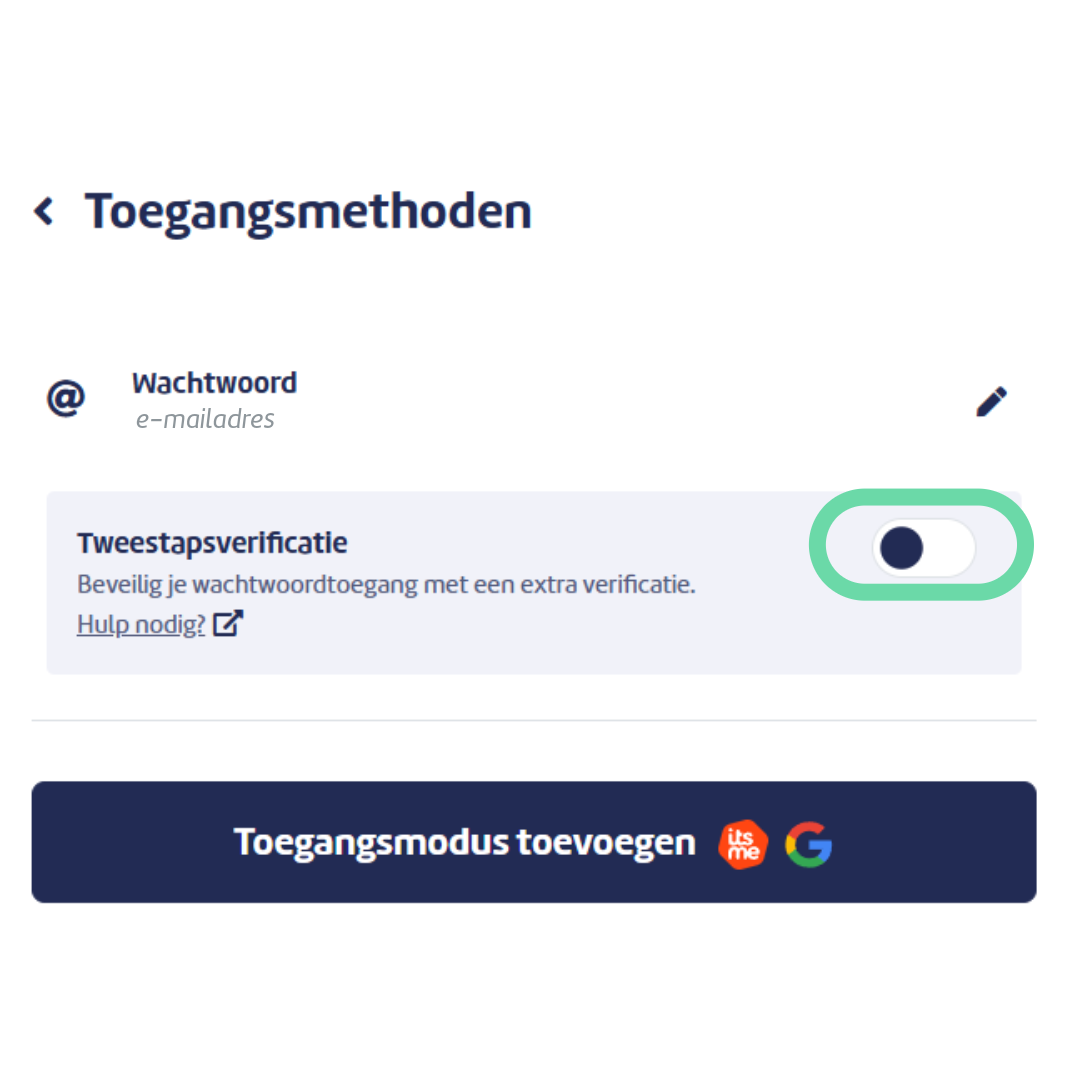
5. Koppel uw account aan een authenticatie-app
Twee methoden zijn mogelijk.
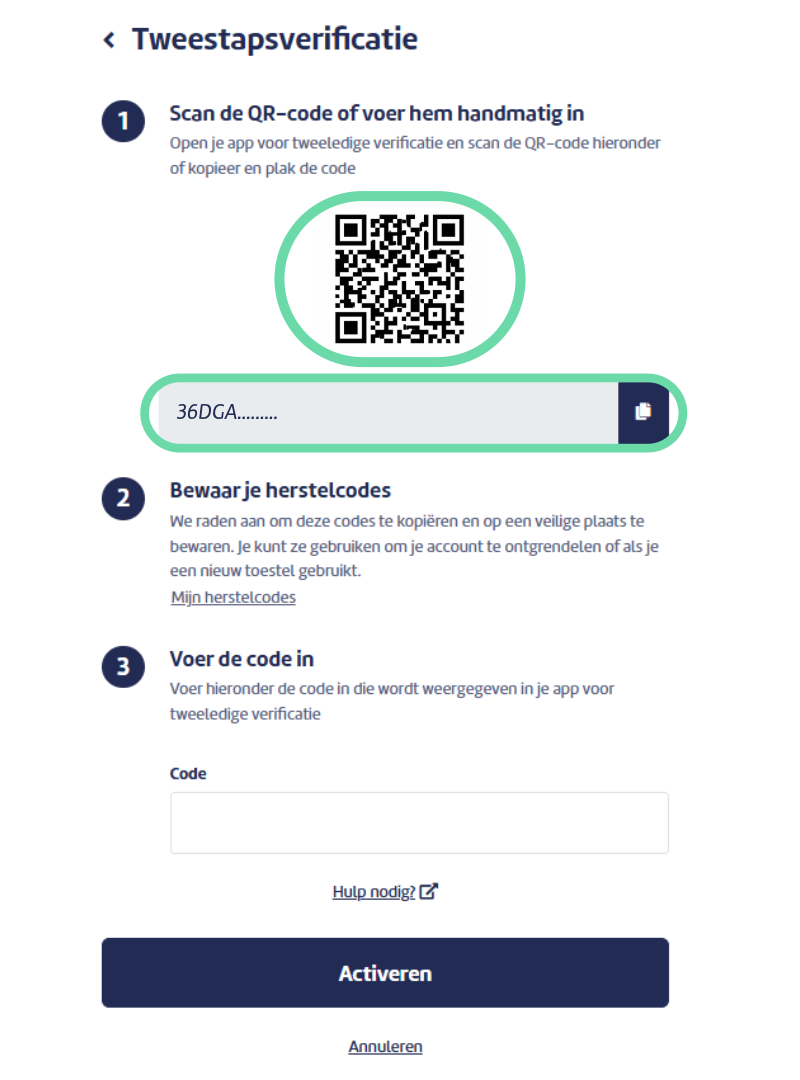
- Optie 1: scan de weergegeven QR-code
Bijvoorbeeld met Google Authenticator:
- Open de authenticatie-app
- Klik op "+"
- Klik op "QR-code scannen"
- Scan vervolgens de QR-code die op het scherm wordt weergegeven
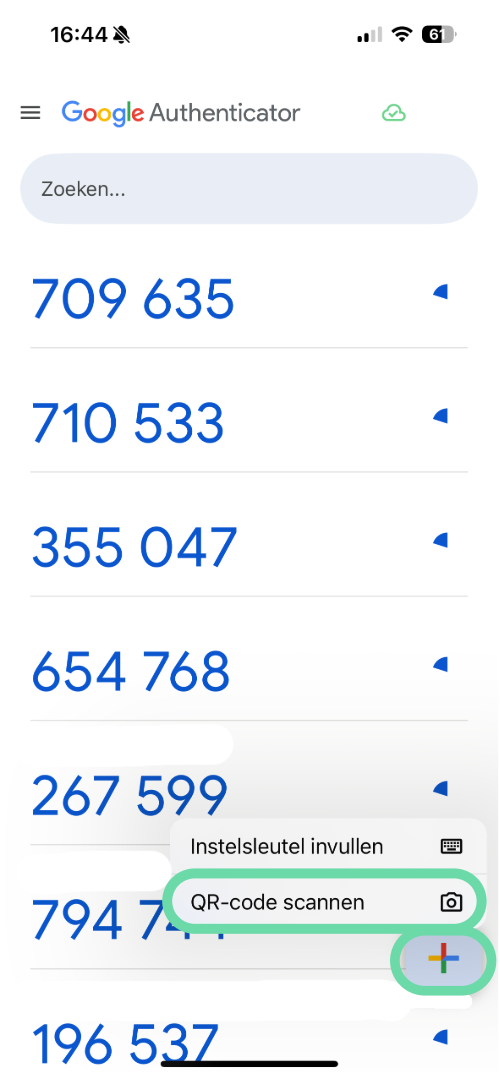
Er verschijnt automatisch een nieuwe code (mozzeno) in de authenticatie-app (onderaan toegevoegd).
- Optie 2: vul de instelsleutel in
Tip: als u al deze stappen vanaf uw telefoon uitvoert, klikt u op de knop hieronder om de toegangscode te kopiëren, en u kunt deze vervolgens op de juiste plaats in de app plakken.
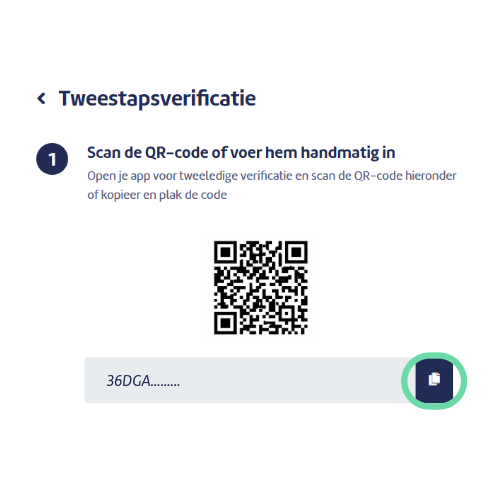
Bijvoorbeeld met Google Authenticator:
- Open de authenticatie-app
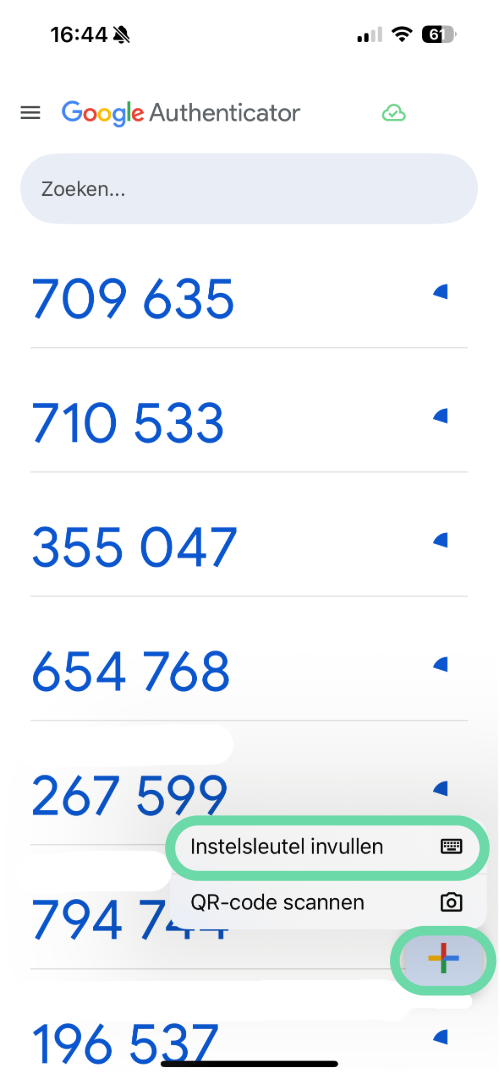
- Klik op "+"
- Klik op "Instelsleutel invullen"
- Voer vervolgens een accountnaam in (bijvoorbeeld "mozzeno")
- Vul de sleutel in/plak deze
- Laat het sleuteltype op "Op basis van tijd" staan
- Voltooi door op "Toevoegen" te klikken
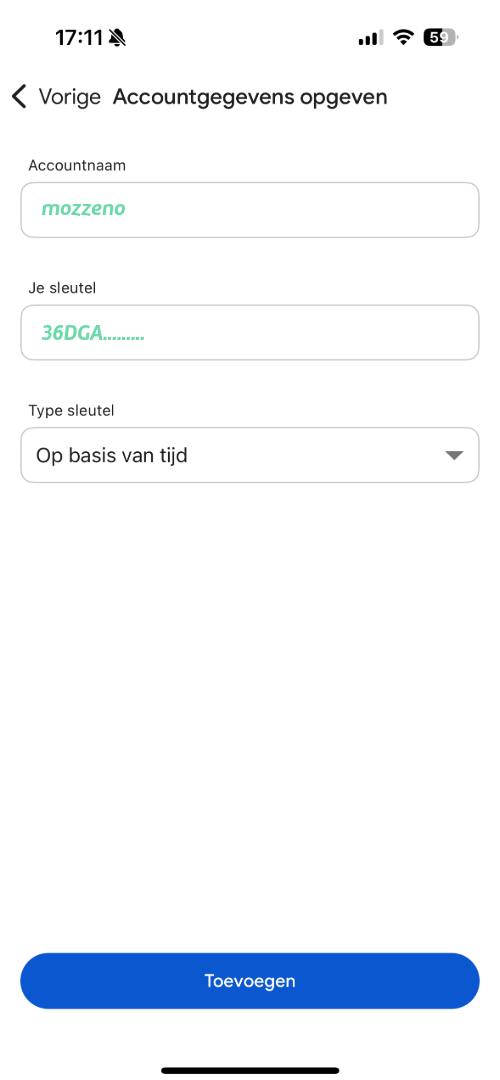
Er verschijnt automatisch een nieuwe code (mozzeno) in de authenticatie-app (onderaan toegevoegd).
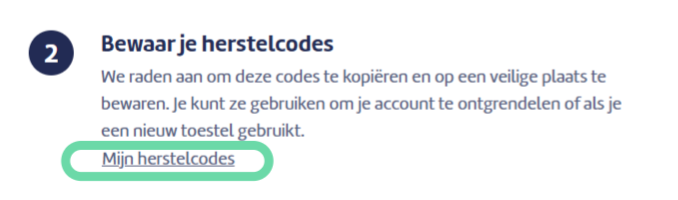
6. Bewaar uw herstelcodes
Vooraleer u de configuratie van 2FA voltooit, moet u uw herstelcodes goed bewaren.
Ze zijn toegankelijk via de link "Mijn herstelcodes" en stellen u in staat de toegang tot uw account te herstellen als u uw telefoon verliest.
7. Valideer de activering
Voer de nieuwe code (gegenereerd in uw authenticatie-app) in het invoerveld van de configuratiepagina van uw tweestapsverificatie in en klik vervolgens op "Activeren".
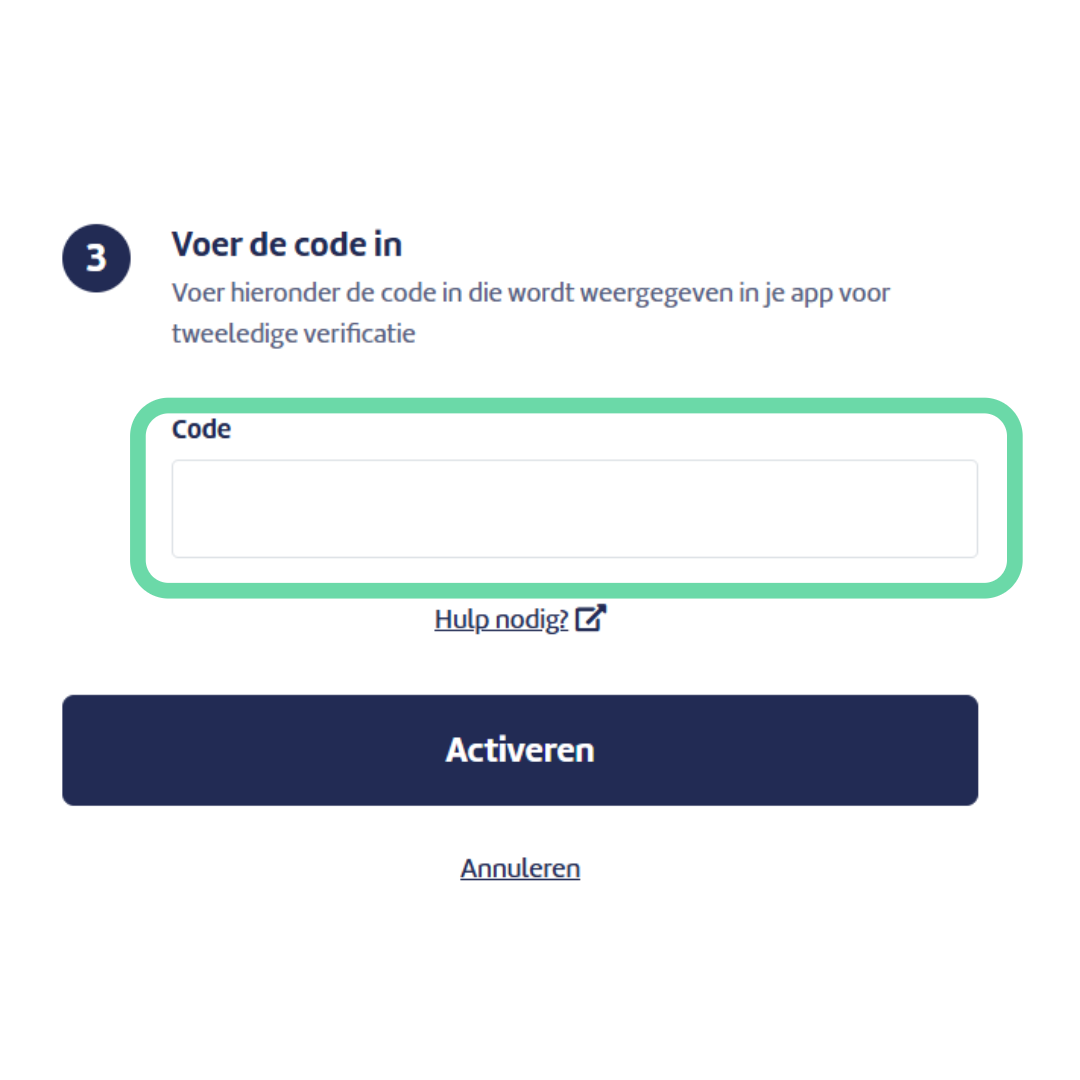
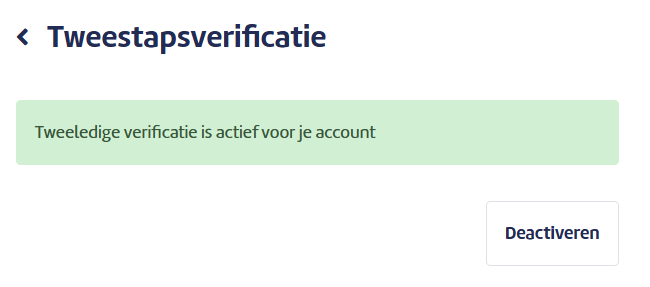
En voilà! U hebt tweestapsverificatie voor uw mozzeno-account geactiveerd.
D) Inloggen op uw mozzeno-account met 2FA
Als u zojuist 2FA hebt geactiveerd, moet u uitloggen en vervolgens opnieuw inloggen.
Voer op het inlogscherm van uw account uw e-mailadres en uw wachtwoord in zoals gewoonlijk.
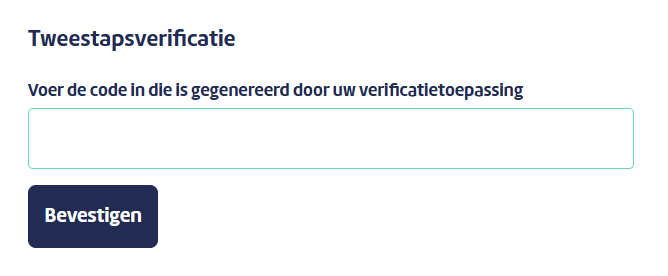
Onmiddellijk daarna vraagt het onderstaande scherm u om een authenticatiecode in te voeren.
Voer vervolgens de code in die is gegenereerd door de authenticatie-app die u al hebt gebruikt om 2FA te configureren en klik op "Bevestigen".
En voilà! Zoals het groene hangslot aangeeft dat verschijnt als u rechtsboven op uw scherm op uw initialen klikt, bent u veilig ingelogd op uw mozzeno-account.