
Dans cette FAQ, vous trouverez les informations suivantes :
- A) A quoi sert l’authentification à deux facteurs (2FA) ?
- B) Prérequis : installer une application d’authentification
- C) Activer la 2FA sur votre compte mozzeno
- D) Se connecter à votre compte mozzeno avec la 2FA
A) A quoi sert l’authentification à deux facteurs (2FA) ?
L’authentification à deux facteurs (2FA) est une méthode de sécurité permettant de renforcer la protection de vos comptes et de vos informations personnelles en ligne.
Grâce à ce mécanisme, il devient beaucoup plus difficile pour une personne malveillante d’accéder à votre compte, même si votre mot de passe a été compromis (à la suite d’un piratage ou d’une fuite de données, par exemple).
Pour vous connecter, vous devez prouver votre identité en utilisant au moins deux éléments distincts, appelés facteurs d’authentification. Ces facteurs appartiennent à trois catégories :
- Quelque chose que vous connaissez : mot de passe, code PIN…
- Quelque chose que vous possédez : téléphone mobile, token…
- Quelque chose que vous êtes : empreinte digitale, reconnaissance faciale…
Habituellement, un seul facteur est utilisé (le mot de passe).
Pour une sécurité renforcée, il est fortement recommandé d’en utiliser au moins deux : c’est l’authentification à deux facteurs (2FA), ou plus largement l’authentification multifacteur (MFA).
Source : https://safeonweb.be/fr/2fa.
Dans la suite de cette FAQ, nous nous concentrerons exclusivement sur l’utilisation de l’authentification à deux facteurs (2FA).
B) Prérequis : installer une application d’authentification
Avant d’activer la 2FA sur votre compte mozzeno, vous devez installer une application d’authentification sur votre téléphone mobile.
Ces applications génèrent des codes de sécurité temporaires, nécessaires pour confirmer votre identité lors de chaque connexion.
Voici quelques applications existantes :
- iPhone:
- Android:
Bon à savoir : Lorsque la 2FA est activée, vous devrez toujours avoir accès à votre téléphone portable pour vous connecter à votre compte mozzeno.
C) Activer la 2FA sur votre compte mozzeno
Une fois l’application d’authentification installée, suivez les étapes ci-dessous.
- Connectez-vous à votre compte
Rendez-vous sur www.mozzeno.com et connectez-vous à votre compte en cliquant sur “Mon compte” dans le menu en haut à droite.

- Accédez à votre profil
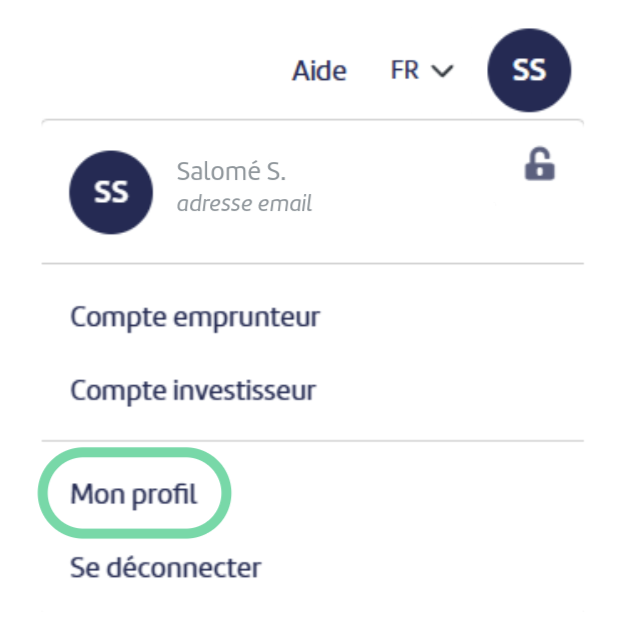
Une fois connecté(e), cliquez sur le rond bleu avec vos initiales (en haut à droite) et sélectionnez “Mon profil”.
Remarque :
- un symbole de cadenas ouvert indique que l’authentification à deux facteurs n'est pas encore activée sur votre compte;
- un symbole de cadenas fermé indique que l’authentification à deux facteurs est correctement activée sur votre compte.
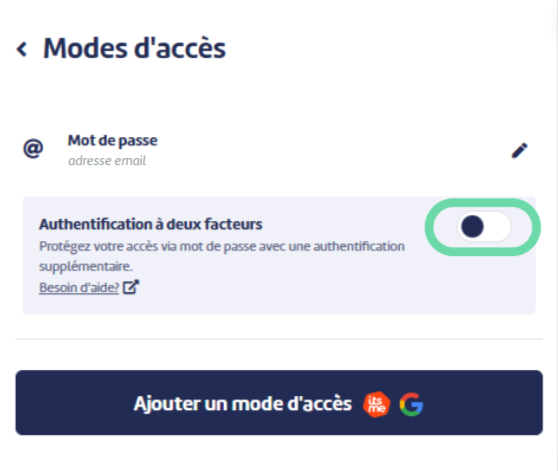
- Ouvrez les “Modes d’accès”
Dans votre profil, cliquez sur "Modes d’accès".
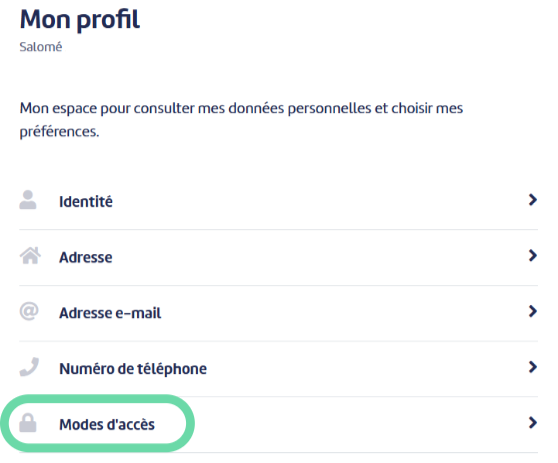
Vous y trouvez l’ensemble des méthodes vous permettant de vous connecter à votre compte mozzeno et avez la possibilité d’ajouter/supprimer des modes d’accès différents (mot de passe, Google, itsme).
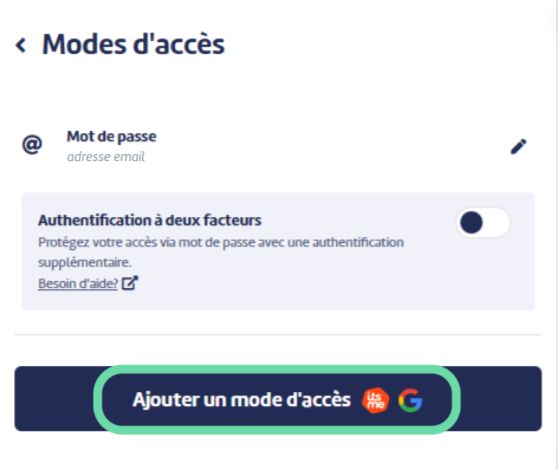
Important à savoir :
- Si vous utilisez itsme comme mode d’accès, cela signifie que vous utilisez déjà une 2FA pour vous connecter.
- Si vous utilisez Google comme mode d’accès, cette FAQ vous explique comment y activer une 2FA pour vous connecter.
- Si vous utilisez un email et mot de passe mozzeno, vous pouvez y associer une 2FA en suivant les étapes ci-dessous.
- Cliquez sur “Authentification à deux facteurs”
- Liez votre compte à une application d’authentification
Deux méthodes sont possibles.
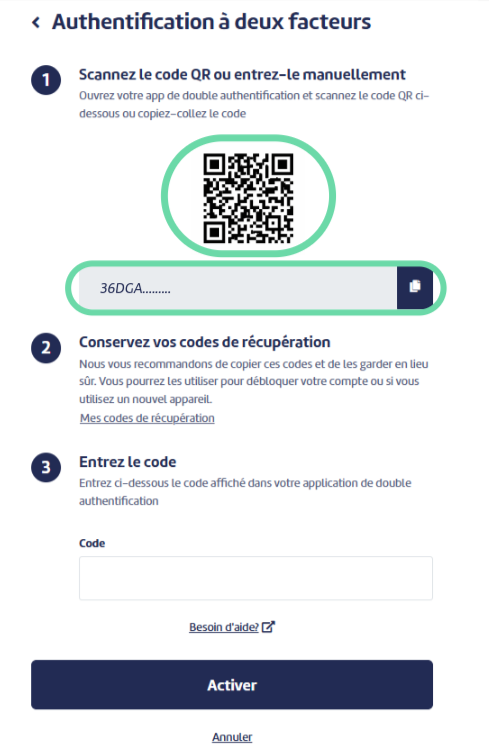
- Option 1 : scannez le code QR affiché
Par exemple, avec Google Authenticator :
- Ouvrez l’application d'authentification
- Cliquez sur “+”
- Cliquez sur “Scanner un code QR”
- Scannez ensuite le QR code affiché à l’écran
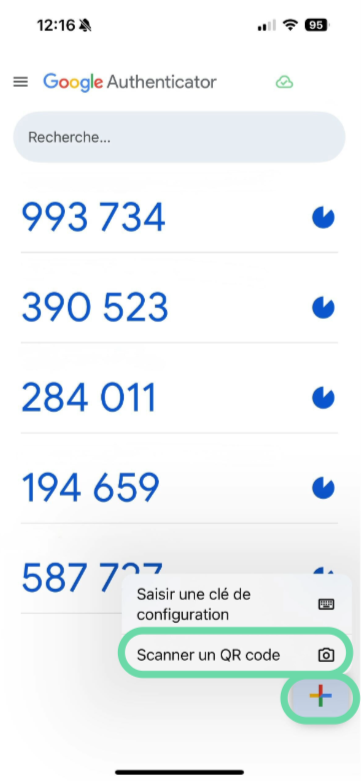
Un nouveau code (mozzeno) apparaît automatiquement dans l’application d'authentification (ajouté en bas).
- Option 2 : saisissez la clé d'accès (également appelée clé de configuration)
Astuce : si vous réalisez toutes ces étapes depuis votre téléphone, cliquez sur le bouton ci-dessous pour copier le code de clé d’accès, et vous pourrez ensuite le coller au bon endroit dans l’application.
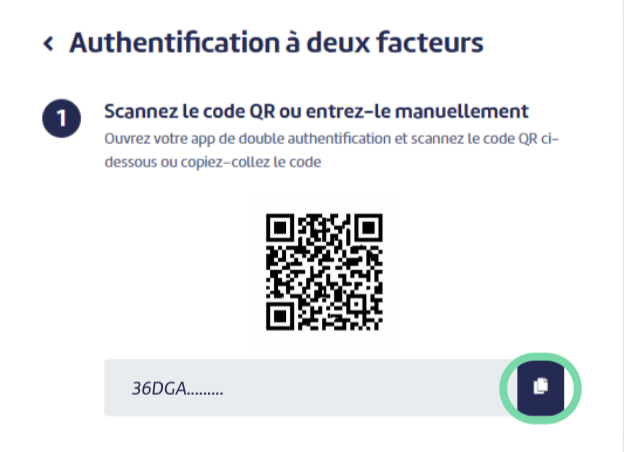
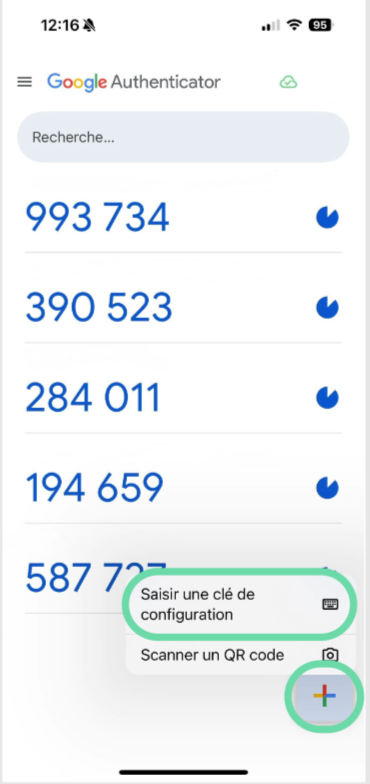
Par exemple avec Google Authenticator :
- Ouvrez l’application d'authentification
- Cliquez sur “+”
- Cliquez sur “Saisir une clé de configuration"
- Entrez ensuite un nom du compte (par exemple “mozzeno”)
- Entrez/collez la clé d’accès fournie
- Laissez le type de clé “basé sur l’heure”
- Terminez en cliquant sur “Ajouter”
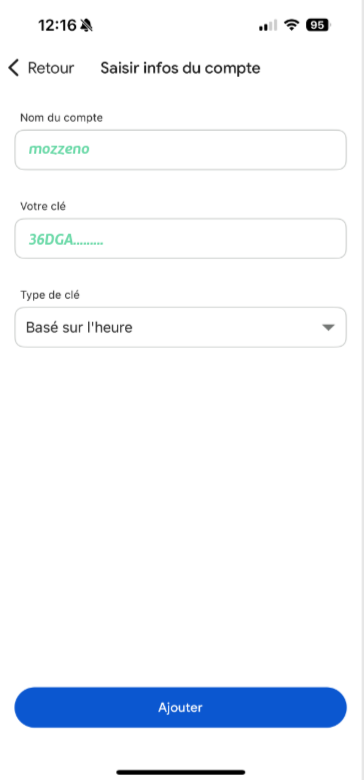
Un nouveau code (mozzeno) apparaît automatiquement dans l’application d'authentification (ajouté en bas).
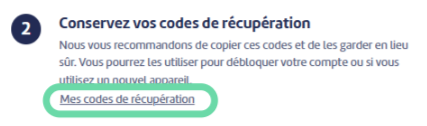
- Conservez vos codes de récupération
Avant de terminer la configuration de la 2FA, veillez à bien enregistrer vos codes de récupération.
Ils sont accessibles via le lien « Mes codes de récupération » et vous permettront de récupérer l’accès à votre compte en cas de perte de votre téléphone.
- Validez l’activation
Saisissez le nouveau code (généré dans votre application d'authentification) dans le champ de saisie de la page de configuration de votre authentification à deux facteurs, puis cliquez sur “Activer”.
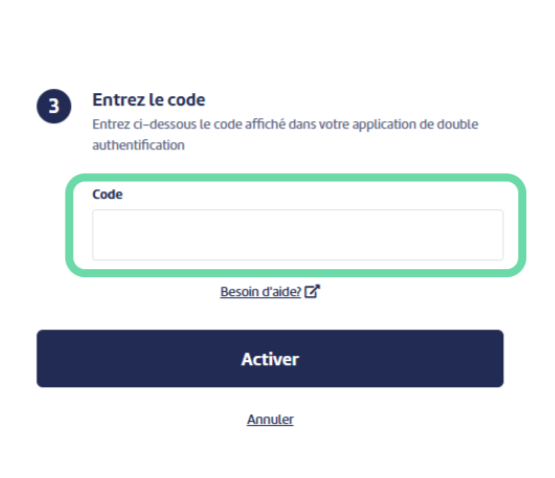
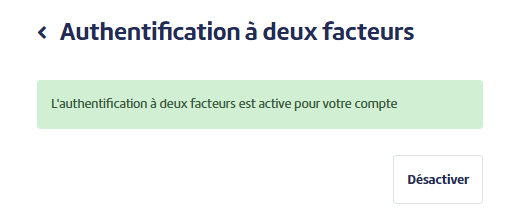
Et voilà ! Vous avez activé l’authentification à deux facteurs pour votre compte mozzeno.
D) Se connecter à votre compte mozzeno avec la 2FA
Si vous venez d’activer la 2FA, vous devrez vous déconnecter puis vous reconnecter.
Sur l'écran de connexion à votre compte, entrez ensuite votre adresse email et votre mot de passe comme d'habitude.
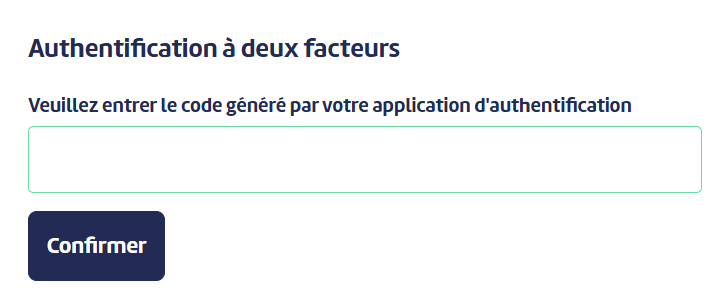
Immédiatement après, l’écran ci-dessous vous invitera à entrer un code d'authentification.
Entrez alors le code généré par l'application d'authentification que vous avez déjà utilisée pour configurer la 2FA, puis cliquez sur “Confirmer”.
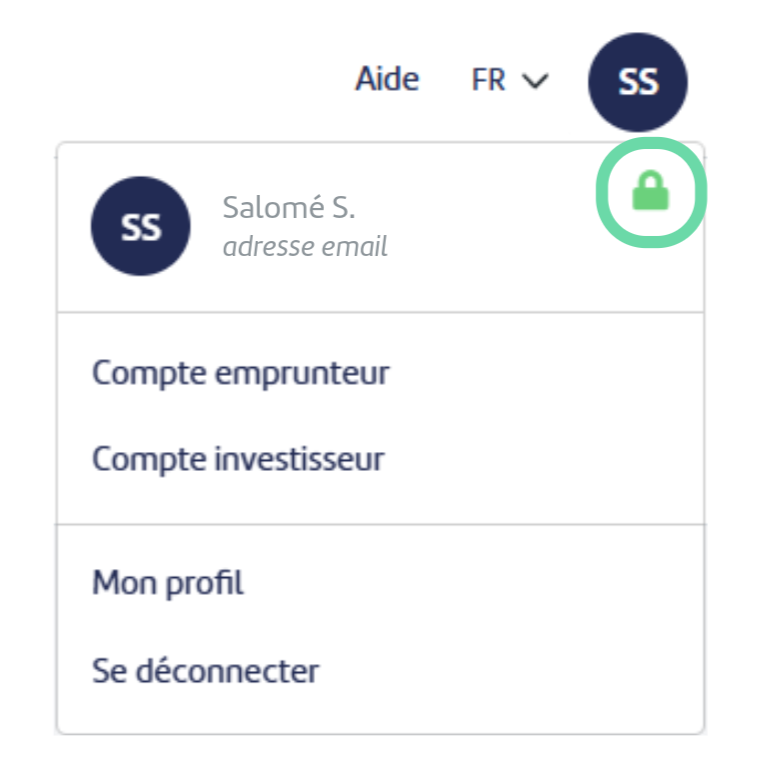
Et voilà ! Comme vous l’indique le cadenas vert qui apparaît si vous cliquez sur vos initiales en haut à droite de votre écran, vous êtes connecté(e) en toute sécurité à votre compte mozzeno.